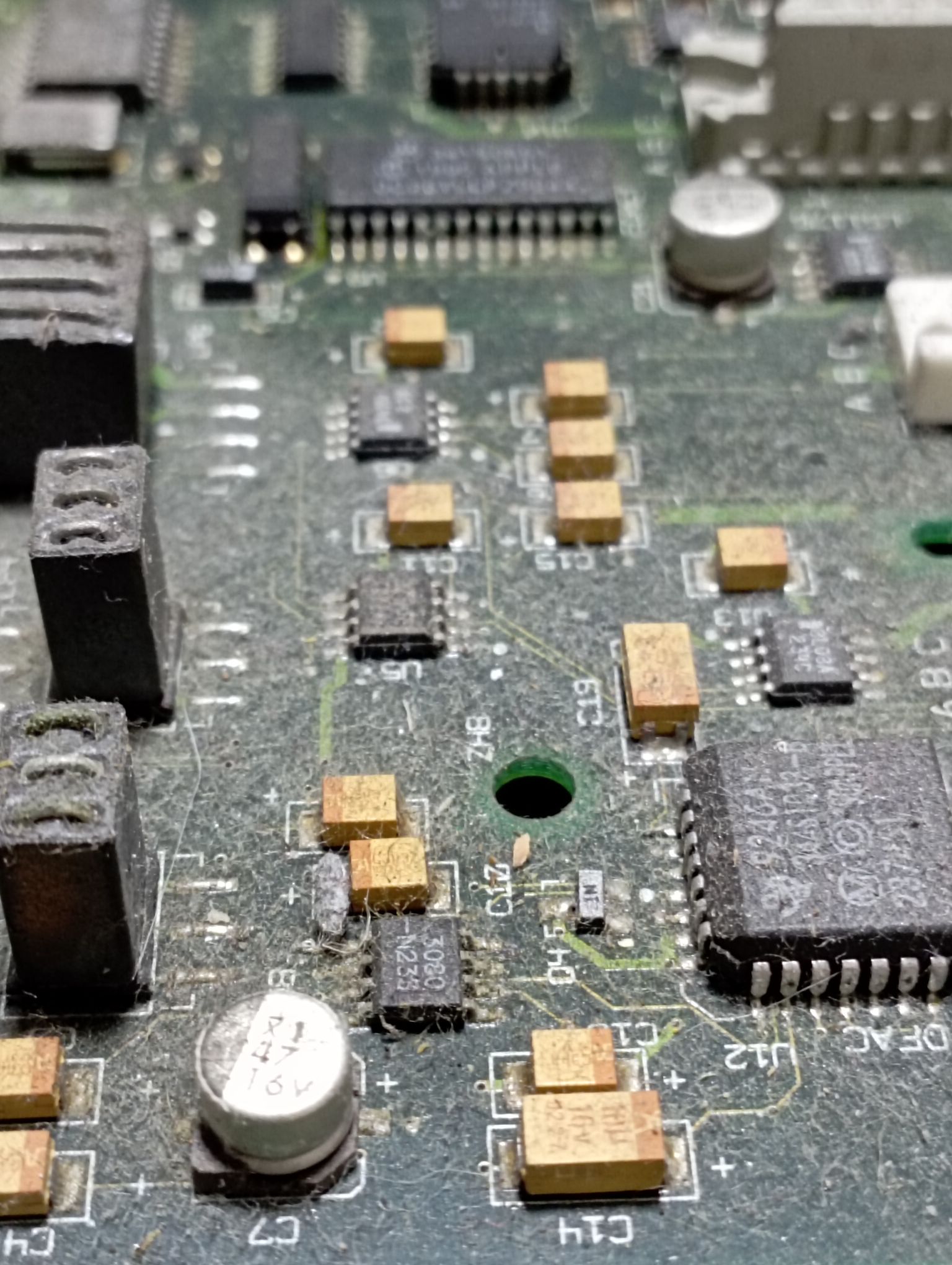
Este texto é um relato da minha semana (de 5 a 12 de Julho) participando do Old Computer Challenge 2026. O Old Computer Challenge é um evento com duração de uma semana que reúne pessoas interessadas em utilizar computadores antigos e em reduzir o consumo de tecnologia. Durante esse período, os participantes procuram usar um computador antigo — ou até mesmo considerado “antigo” para os padrões atuais — como sua máquina principal e, ao final da semana, compartilham suas experiências e reflexões sobre o desafio.
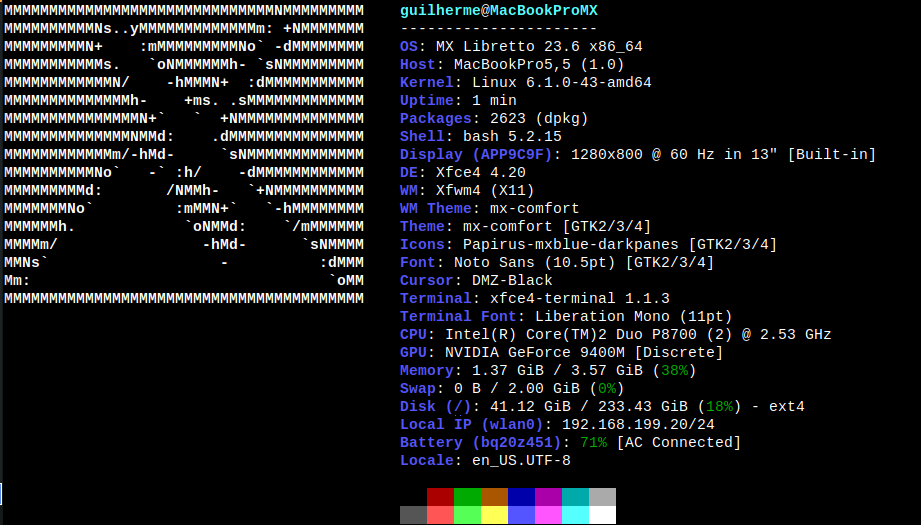
Vou usar um MacBook Pro 2009 que já faz parte do meu dia-a-dia. Achei ele ao lado de um contentor de lixo há um ano e desde então ele tem sido parte dos computadores que uso para testes e experimentos. Sua bateria ainda me permite um bom tempo de uso sem AC. Segundo o Everymac o meu MacBook Pro é assim:
O MacBook Pro “Core 2 Duo” 2,53 GHz 13″ (SD/FireWire 800 – Mid 2009) é equipado com um processador Intel Core 2 Duo (P8700) de 2,53 GHz, baseado na arquitetura Penryn de 45 nm. O processador possui dois núcleos independentes em um único chip de silício, 3 MB de cache L2 compartilhado integrado ao chip e barramento frontal (Front Side Bus) de 1066 MHz.
O computador vem com 4 GB de memória DDR3 SDRAM de 1066 MHz (PC3-8500), instalados em dois módulos de 2 GB, um disco rígido Serial ATA de 250 GB e 5400 rpm, uma unidade óptica SuperDrive 8x de dupla camada (DVD±R DL), uma GPU NVIDIA GeForce 9400M, que utiliza 256 MB de memória DDR3 compartilhada com a memória principal, câmera iSight integrada e uma tela TFT widescreen de 13,3 polegadas, com retroiluminação por LED, acabamento brilhante (glossy) e resolução nativa de 1280 × 800 pixels.
Em termos de conectividade, oferece AirPort Extreme (802.11a/b/g/n), Bluetooth 2.1 + EDR, Gigabit Ethernet, uma porta FireWire 800, duas portas USB 2.0, uma porta combinada de saída óptica digital de áudio e saída para fones de ouvido (que também pode funcionar como entrada de áudio analógica, selecionável pelo usuário, utilizando o mesmo conector empregado no iPhone), uma Mini DisplayPort, capaz de acionar um monitor externo com resolução de até 2560 × 1600 pixels, além de um leitor de cartões SD.
Os computadores do meu dia-a-dia são todos bem rodados, o mais velho é de 2008, o mais moderno de 2015, ou seja, todos tem pelo menos 10 anos de idade.
Sempre achei curioso como a nossa percepção do tempo muda quando convivemos com computadores antigos. Como passo boa parte do tempo mexendo em Macs dos anos 1980 e 1990, este MacBook Pro de 2009 nunca me pareceu um computador velho.
Na minha cabeça, ele ainda é “o Mac moderno”, afinal não é bege. E ainda por cima, é o que e ligo para acessar a internet, recuperar discos rígidos de máquinas mais antigas ou simplesmente fazer tarefas do dia a dia sem pensar muito. Mas, olhando para a data de fabricação, percebo que ele já está beirando os vinte anos de idade. Para muita gente, ele já é um computador clássico por direito. Acho interessante essa mudança de perspectiva.
Da mesma forma que, há alguns anos, um Macintosh Plus ou um Power Macintosh pareciam antigos enquanto este MacBook representava o presente, hoje ele também faz parte da história da computação. E, talvez justamente por continuar sendo tão útil, seja fácil esquecer o quanto o tempo passou.
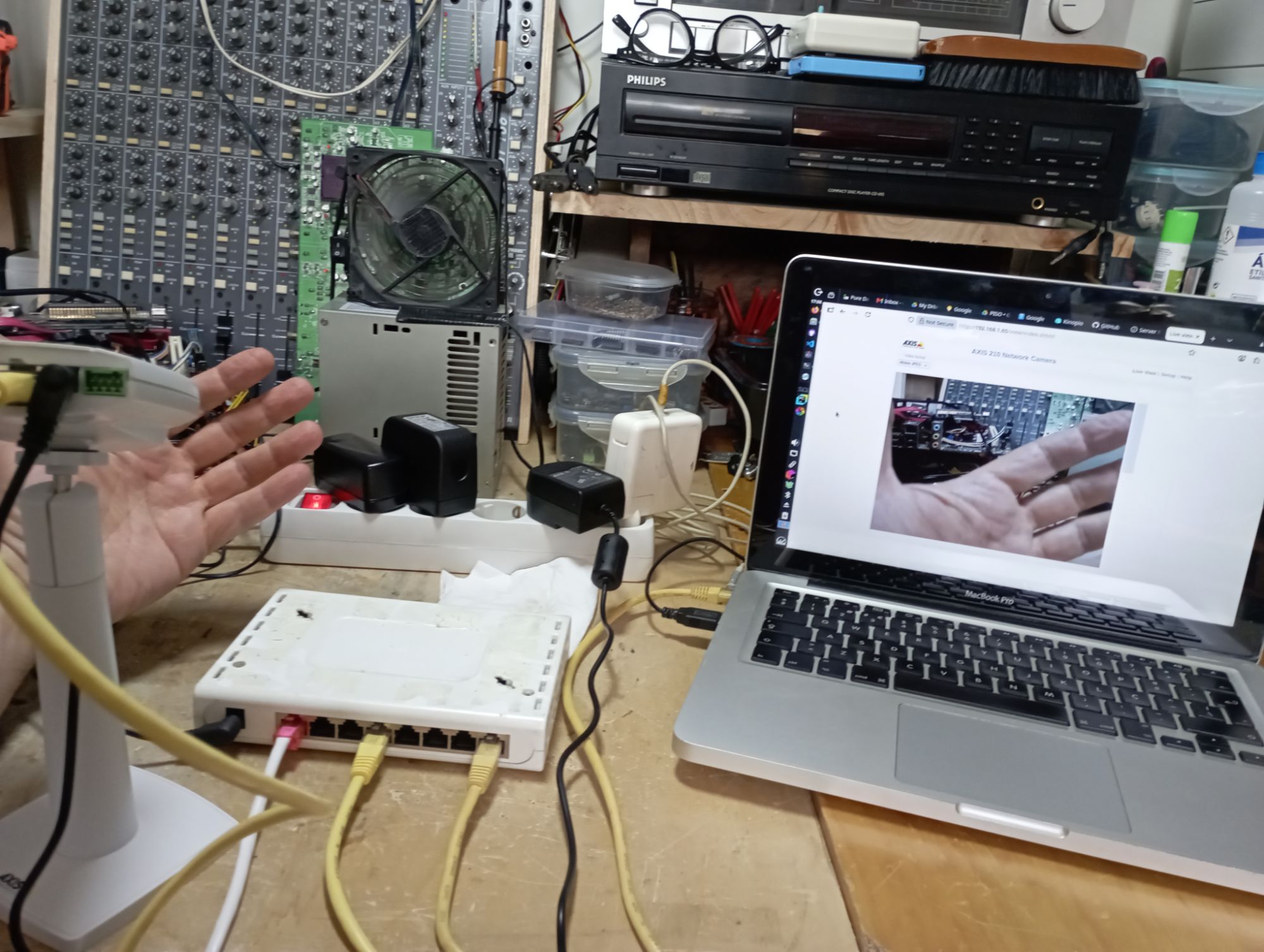
Talvez a tarefa mais importante desse Mac essa semana será com a implementação de câmaras de segurança num instalação artística que estou preparando para a Exposição do Mestrado de Media Arts, meu trabalho de conclusão de curso. Recentemente publiquei a foto acima num post sobre meus primeiros testes com essas câmaras: https://refotografia.blog/2026/06/11/projeto-caixa-preta-testes-de-camaras/
Para testar a gravação de vídeo da câmera Axis 210, foi primeiro necessário identificar o seu endereço IP na rede local com a ferramenta arp-scan. Em seguida, a interface web da própria câmera permitiu localizar o endereço RTSP correspondente ao fluxo de vídeo MPEG-4 disponibilizado pelo equipamento. Com essa informação, foi utilizado o FFmpeg para capturar o stream e gravá-lo diretamente em um arquivo MP4. O comando empregue especifica o URL RTSP como fonte de entrada e usa a opção -c copy para copiar o fluxo sem recodificação. Esse procedimento confirmou a possibilidade de registrar localmente, em formato MP4, o vídeo transmitido pela câmera através da rede.
Também é significativo que, mais uma vez, a mediação entre um dispositivo antigo e os usos contemporâneos tenha passado pelo FFmpeg. Em vez de depender do software original do fabricante ou de interfaces gráficas recentes, foi essa ferramenta de linha de comando que permitiu traduzir um fluxo de vídeo de uma câmera já datada para um formato legível e utilizável no contexto atual. Há algo de recorrente nisso: o FFmpeg surge como uma espécie de camada intermediária entre temporalidades técnicas distintas, capaz de acolher protocolos, codecs e formatos obsoletos e reinscrevê-los em infraestruturas presentes – e sempre através de computadores antigos, onde ele brilha ainda mais, por permitir operações super complexas em processadores datados.
E ainda, se o FFmpeg funcionou como mediador entre um hardware envelhecido e formatos contemporâneos, usei o ChatGPT para passar pela opacidade da documentação direto para a construção de um caminho possível de uso, sem erros de digitação na linha de comando.
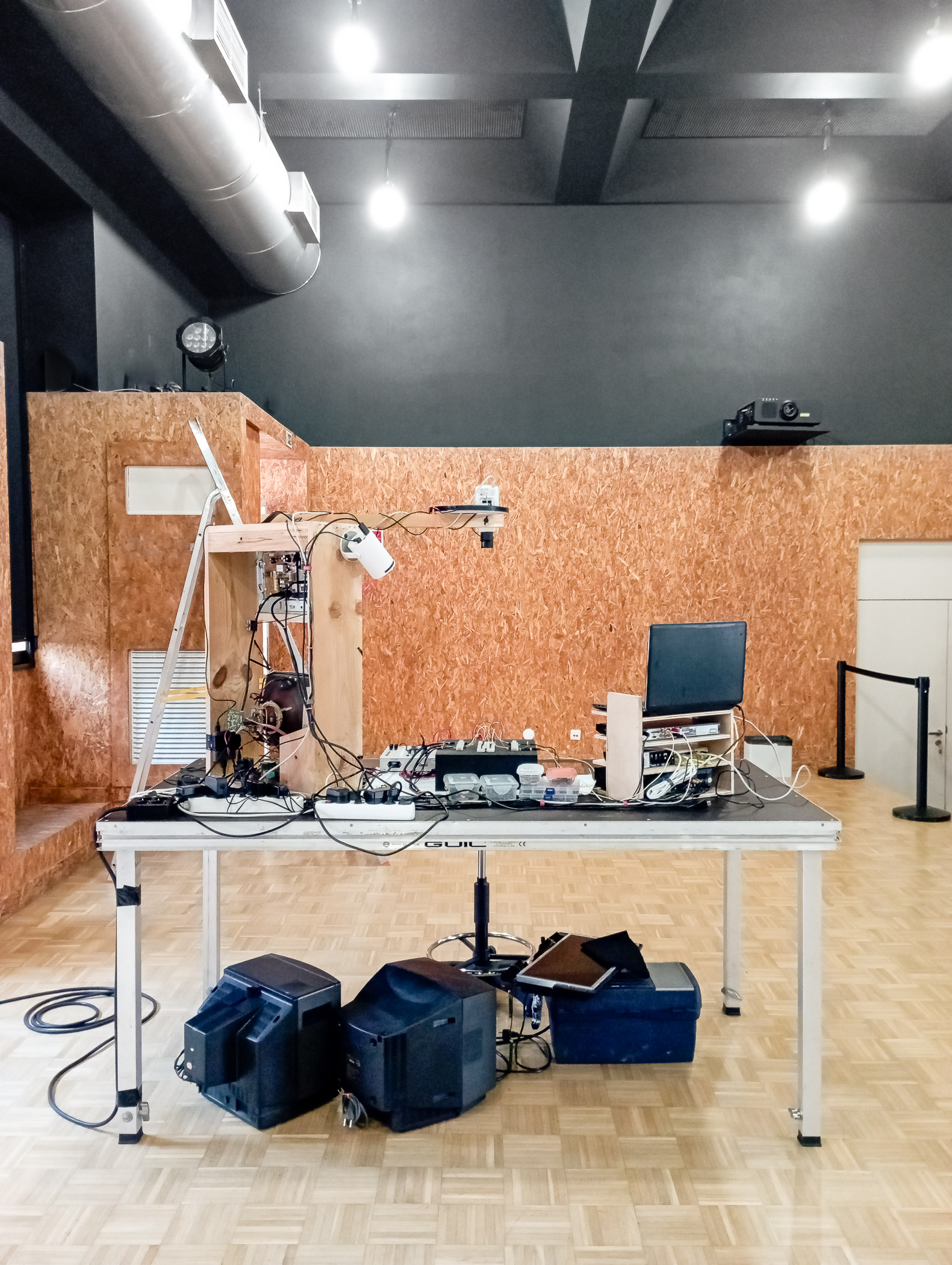
A obra em montagem no Gnration, na tarde de 10 de julho de 2026. A sinopse que entreguei ficou assim: “A obra propõe uma escultura construída a partir de televisores CRT e outros dispositivos descartados, organizados como um sistema aberto de imagens, sons e circuitos expostos. Sem as carcaças originais, tubos, placas e cabos permanecem visíveis, permitindo que interferências eletromagnéticas e falhas componham continuamente o comportamento audiovisual da instalação. O público é convidado a trazer dispositivos que pretende descartar. A partir de referências ao unblackboxing e à performance experimental, a obra transforma o gesto técnico em ação performativa: desmontar, soldar, conectar e reutilizar componentes eletrônicos resgatados dos dispositivos oferecidos pelo público torna-se parte central da experiência. Osciladores, protoboards e sinais eletrônicos alimentam televisores e altifalantes, criando uma situação em que entrada, processamento e saída permanecem transparentes. Entre laboratório e escultura, a obra investiga a relação contemporânea com a tecnologia, o descarte e o desejo contraditório de abrir aquilo que nossa própria cultura insiste em fechar.”