Originalmente publicados no Efecetera: https://efecetera.com/tutorial/jato-de-tinta-de-carbono-parte-2/ , mas não mais disponíveis por lá. Condensei aqui os três textos de lá.
O laboratório preto-e-branco, mesmo depois desses últimos anos, ainda é um meio relativamente barato de produzir cópias e provas com permanência. Uma impressão em pigmento mineral é comparativamente mais cara e injustificável principalmente quando se trata de uma experimentação despretensiosa ou de provas cotidianas para editar um trabalho. Pesam contra as inkjets a diluição do investimento que é lenta e a durabilidade do equipamento que pode ser curta com uso inconstante. O laboratório por sua vez ocupa mais espaço e consome mais tempo, mas uma vez montado pode funcionar por décadas com papéis e químicos (se suas imagens estiverem registradas em negativos).
Era um desejo antigo poder fazer provas dos meus arquivos digitais e dos meus scans de negativos com a praticidade do digital e o custo e a permanência da cópia molhada.
Fui atrás então de descobrir quais eram os gargalos desse problema e se haveriam soluções para eles. A durabilidade das impressoras inkjet esbarram no entupimento das cabeças de impressão e na obsolescência dos drivers e dos sistemas operacionais que suportam determinados modelos. O investimento é ainda mais alto dependendo da largura do papel que se pretende imprimir e também porque a tinta é cara. Se gasta tinta para imprimir, para limpar a cabeça de impressão e para manter a cabeça de impressão com tinta fresca. Além disso, existe a questão do marketing, a tinta é uma parte lucrativa desse negócio e os fabricantes de impressoras lutam a todo custo para controlar quais tintas podem ser usadas nas impressoras a fim de proteger seus lucros que provém de impressoras já vendidas.
Bulk Ink
Para pesquisar, eu costumava abrir o Google e pesquisar palavras chave tais como: refillable cartridge, bulk ink, non oem ink. Assim eu via o que havia de novidades. Se você o fizer, é provável que um novo mundo se apresente a você, se ainda não o conhece. Você vai encontrar produtos que tem o intuito de baratear a impressão inkjet e expandir suas possibilidades.
Esse conjuntos de materiais e acessórios é uma enorme confusão e decifrá-lo é um desafio. Se misturam ai as tintas a base de corante sem marca definida cuja função é baratear ao máximo a impressão inkjet, as tintas a base de corante embaladas por empresas que oferecem cartuchos de impressão alternativos, as tintas a base de pigmento (tanto minerais como sintéticos) oferecidas em diversos patamares de qualidade e preço. Além disso há um enorme sortimento de cartuchos que podem ser enchidos novamente, há os que vem com um chip que precisará ser trocado, há os que vem com um chip que faz um autoreset, existem mangueiras, seringas, tanques externos, kits completos, uma parafernália e imensos tutoriais. A essência de grande parte desses materiais e equipamentos é deslocar o reservatório de tinta para o lado de fora da impressora com a ajuda de mangueiras que se conectam a cartuchos modificados, garantindo assim a liberdade de introduzir outras tintas na impressora e assim driblar as limitações que os fabricantes criam em suas impressoras.
Ainda surgem também kits e tutoriais específicos para desentupir impressoras, existem blogs sobre modelos específicos de impressoras que causaram muitas dores de cabeça ao redor do mundo. E por fim existem aqueles tutoriais de como fazer suas próprias tintas monocromáticas. Alguns desses tutoriais falam de tintas a base de carbono, um pigmento mineral estável e barato, que podem ser usadas nas impressoras com o auxilio dos tais acessórios e materiais. As tintas a base de carbono ainda oferecem menor risco de entupimentos na impressora, ou seja, ajudam na questão da permanência das cópias e na durabilidade do equipamento.
Decifrar esse novo mundo é aproximá-lo um pouco da experiência do laboratório p&b onde fazemos ajustes no químico para alterar o contraste, usamos uma viragem a sépia ou fazemos um rebaixamento, o processo se torna mais manual e o interior da impressora fica menos misterioso.
A minha história
A história que eu hei de contar é composta quase todas as facetas desse mundo. É a história de uma impressora que dava uma dor de cabeça danada, ela vivia entupindo e toda vez que entupia o dono dela via seu dinheiro ir embora em cópias em que faltavam cores, em tinta caríssima que era usava para a limpeza dos canais entupidos. Quanto mais limpava, mais entupia. Esse modelo incomodava tanta gente que muitos escreveram sobre essas impressoras na internet, cada um tentando entender porque os problemas se tornavam cada vez piores, ao invés de melhorar a cada limpeza. Nessa impressora, dos onze canais de tinta, dois não desentupiam mais, assim ela foi parar no lixo.
Eu já tinha lido sobre as possibilidades de criar uma tinta à base de carbono e sabia que uma impressora nessas condições poderia servir a esse propósito. E foi assim que a história com a Epson 4900 começou.
No caso dessa impressora os cartuchos de tinta ficam colocados na frente da impressora, mangueiras levam cada tinta a um feixe de outras mangueiras que juntas vão até a cabeça de impressão perfazendo uma enorme alça. Dentro da cabeça, cada mangueira encontra um pequeno dispositivo que funciona como filtro (para deter quaisquer coagulações) e que impede a passagem de bolhas de ar. Depois do filtro a tinta está na cabeça e vai percorrer canais finíssimos até ser expulsa em uma microgota que encontrará o papel.
Uma nota rápida: Como vocês hão de perceber, para explorar esse tutoriais sobre fazer suas próprias tintas, a impressora tem que ser Epson. Dos quatro grandes nomes para os quais é fácil achar cartuchos recarregáveis, a Epson e Brother são as únicas que utilizam o sistema piezo (um elemento controlado eletronicamente se expande e aumenta a pressão no líquido produzindo a gota que é expelida em direção ao papel). A tecnologia da Canon e HP é o sistema bubblejet (um elemento eletrônico esquenta a tinta para produzir uma micro bolha que expulsa a tinta pelo canal da cabeça em direção ao papel). Fazer uma tinta que não acumule no elemento que esquenta e assim evite entupir a cabeça dificulta muito essa exploração, nesse caso eu sugiro conhecer o trabalho da Precision Colors e suas tintas para Canon. Quanto a Brother, ainda não vi nenhum modelo que seja suportado pelo software que é utilizado para reinterpretar o conteúdo dos cartuchos e mediar isso com o computador e o programa sendo usado para imprimir a imagem.
Avaliando uma impressora para conversão
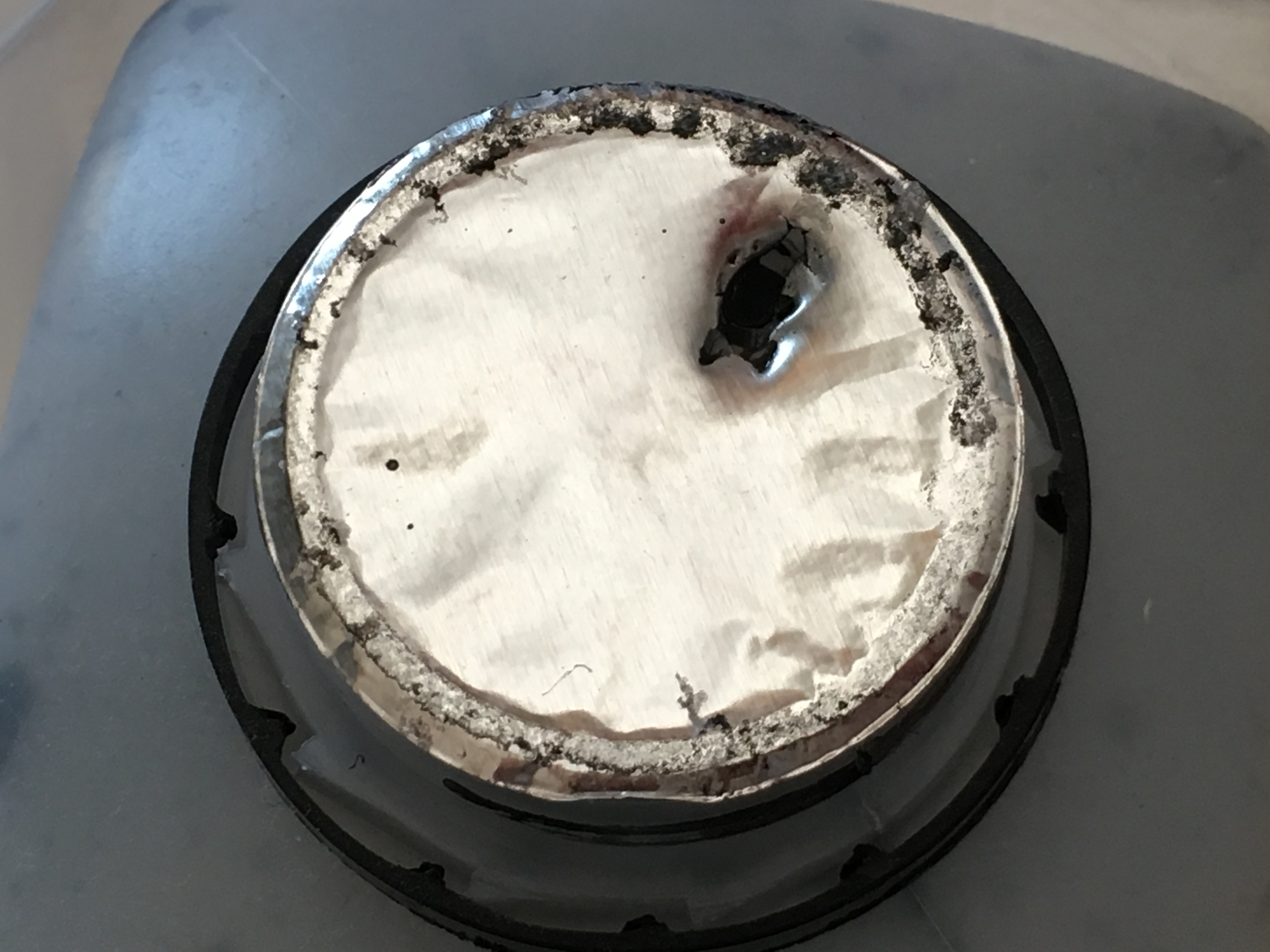
Sendo a impressora fisicamente grande e as mangueiras longas, a tinta se move lentamente pelas mangueiras e mesmo após uma troca de cartuchos é razoável supor que a tinta do cartucho anterior ainda possa passar meses dentro da impressora até a tinta mais fresca ser capaz de expulsá-la (se isso de fato vier a ocorrer). Dentro das mangueiras a tinta acaba não sendo agitada periodicamente. A vedação do cartucho contra a impressora também é importante, para previnir a entrada excessiva de ar no sistema toda vez que o cartucho for removido, agitado e devolvido ao seu lugar. Existem tutoriais para drenar tinta antiga das mangueiras, para trocar os filtros quando esse já não deixam mais passar tinta na quantidade sufuciente para alimentar a cabeça. Observei o feixe de mangueiras que levava tinta até a cabeça dessa 4900 e percebi dois canais com grandes bolhas de ar, chegando até 5cm de mangueira completamente sem tinta, enfim, uma situação nada animadora.
Essa primeira análise da impressora é bem importante para saber quais os possíveis problemas e soluções, determinar assim a viabilidade da recuperação. Além das mangueiras com ar, vi também as datas de validade dos cartuchos, o que me fez supor que alguns ali eram muito pouco usados e estavam parados há muito tempo, deveria evitar usar aqueles canais mais tarde. Fiz alguns testes da cabeça, mas nenhuma limpeza, já tinha lido que as limpezas deterioram a cabeça ainda mais. Analisei também a capacidade ainda presente no tanque de descarte, onde a tinta da limpeza vai parar.
A impressora ainda tinha 8 canais funcionando, era aceitável supor que ela funcionaria para esse projeto (eu precisaria na pior das hipóteses de 3 canais bons). A próxima etapa então seria encher a impressora com um líquido de limpeza que seria capaz de remover toda a tinta ainda presente nos canais que ainda funcionavam, limpando assim pigmentos coloridos, coagulações e bolhas de ar.
Lista de compras
Comecei então a pesquisar cartuchos recarregáveis, tanques de descarte, resetters, software de manutenção, uma máquina virtual para rodar esse software em Windows XP, seringas, garrafas PET, papel toalha os componentes do líquido de limpeza.
Encontrei os cartuchos recarregáveis pelo Ali Express, era um modelo que tinha mais capacidade de tinta que o Epson, 300ml ao invés de 220ml, tinha chips que faziam auto-reset, eram 10 cartuchos enormes, uma caixa bem grande para o kit todo. Kit veio da China e completo custou metade do preço de um cartucho Epson na época. O resetter do tanque de descarte e um tanque extra vieram da China também.

A troca da tinta pelo líquido no caso de uma impressora com tantas mangueiras se dá pela função “ink charge”. Uma bomba de vácuo aspira o volume de tinta das mangueiras através da cabeça para o tanque de descarte, até as mangueiras estarem preenchidas com líquido novo direto do cartucho. No caso dessa impressora, o “ink charge” é feito exclusivamente pelo software de manutenção que não é distribuido publicamente. No caso da Epson 4900, como as limpezas deterioravam muito a cabeça de impressão, se difundiu o uso de “ink charges” para jogar fora a tinta parada nas mangueiras. Apesar dessa prática descartar muito mais tinta que uma limpeza, muitas vezes o resultado era mais duradouro (em situações extremas, usuários dessas impressoras usavam o “ink charge” para encher a impressora de líquido de limpeza e depois voltavam a instalar cartuchos Epson com tinta mais nova). Logo, esse software circulava na comunidade e um usuário de um fórum fez a gentileza de compartilhar comigo para a limpeza dessa impressora. Tinha Windows XP com a ajuda do Parallels num Macbook branquinho antigo para usar o scanner Pakon e essa instalação acabou servindo.
O líquido de limpeza é uma mistura de água destilada, glicerina e agentes umectantes comuns no laboratório p&b. A fórmula que eu usei foi a desenvolvida pelo Paul Roark, chamada C6b, uma base genérica para misturar tintas de inkjet que pode ser usada também como líquido de limpeza. Ela pode se misturar com tintas Epson e com tintas a base de carbono, tornando-a um bom líquido de transição, já que tintas Epson e tintas a base de carbono não devem se misturar.
A primeira limpeza
Mesmo sem instruções detalhadas, consegui usar o software de manutenção e carregar líquido de limpeza pelas mangueiras, pude conferir o resultado visualmente e após a primeira “ink charge” alguns canais já mostravam cores esmaecidas no “nozzle check”. O canal preto está sem mudança algumas, provavelmente havia morrido ou a válvula de seleção de “glossy” ou “matte” estava entupida. Segui adiante e fiz um segundo “ink charge”, as cores sumiram quase todas. Esse é um momento importante para avaliar cada canal, o tempo de levou para limpá-lo e poder escolher os melhores canais da impressora para usar após a conversão. Outros canais, mais problemáticos ficarão com líquido de limpeza permanentemente no cartucho, já que a impressora regularmente ejeta um pouco de tinta para manter a cabeça desentupida, mas não serão usados na impressão.
Faça sua própria tinta
Antes mesmo de decidir misturar tinta a base de carbono, acabei tropeçando em alguns tutoriais interessantes de gente que fez diversas diluições diferentes de tintas pretas (Epson Matte Black, Inktec Black pigment ink, etc). Esses conjuntos de diluições, que o pessoal chama de inkset, servem para criar um degradê do preto ao cinza claro e tem o intuito de melhorar a gradação das cópias monocromáticas.
O princípio é o mesmo das impressoras que usam as tintas K (black), LK (light black) e LLK (lighter light black). Quanto mais tons diferentes, mais fácil para a impressora criar uma gradação suave na cópia p&b e assim reproduzir o tom contínuo das cópias produzidas no ampliador. Para os inksets que eu criei, usei seis tons da tinta original: 100%, 30%, 18%, 9%, 6% e 2%. Seis tons provavelmente é muito, cheguei a testar apenas 4 tons e constatei que é quase impossível distinguir as cópias. A única vantagem de ter seis tons logo é ter mais tinta dentro da impressora e passar mais tempo sem ter que lidar com seringas e garrafinhas de líquido que potencialmente podem imundiciar a casa.
Diluição no quê? Uma característica interessante da base C6b é que ela pode diluir tanto pigmento carbono quanto tintas originais da Epson, então ela serve para uma gama enorme de possibilidades. A tinta a 100% é a tinta original pura, as outras são misturas da tinta com a base C6b. Até onde pude comprovar, seringas disponíveis nas farmácias oferecem precisão suficiente para repetir a formulação ao longo do tempo (presumindo que a mesma seringa é usada). Usei pequenas garrafas PET para armazenar as diluições prontas. Uma dica importante é sempre preparar a 2% primeiro, depois a de 6% e assim por diante para evitar que uma contaminação da seringa que possa afetar as diluições mais fraquinhas.
Inksets que você pode fazer existem vários, desde os mais fáceis com apenas a cor do pigmento original (matte black ou carbono que é ligeiramente sépia) somente para papéis matte até os mais complicados que podem ser usados em papéis glossy e com tintas extra com pigmentos minerais amarelo e ciano. Essas cores são aplicadas junto ao preto para deixar o preto mais quente ou mais frio, dependendo do gosto do fotógrafo. Já falei aqui antes da Inktec, uma tinta sul-coreana a base de pigmentos sintéticos, e um inkset com um preto matte Inktec pode ser muito barato. Imagino esse inkset como uma solução interessante para provas rápidas com tom neutro num papel matte mais em conta também.
Quando fiz meu primeiro inkset tentei seguir as instruções do inkset C6 no site do Paul Roark (que o concebeu) e comprei o carbono direto da loja MIS nos USA (esse carbono do kit C6 é um carbono puro desenvolvido para quem vai fazer inksets do tipo DIY). O carbono demorou muito tempo para chegar ao Brasil, nesse meio tempo quase comprei um litro de tinta preta Inktec, mas acabei achando um cartucho T511 antigo da Epson com 500ml de tinta preta. Isso estava num canto de uma loja de impressoras num cesto de itens quaisquer com um preço muito convidativo. Comprei pensando em usar aquela tinta enquanto não consegui resolver o recebimento do carbono, mas mais tarde me encantei pela cor (que provavelmente é de carbono também, mas mais quente). Usar uma tinta vencida há 10 anos me atraia mais também. Uma conta para se fazer é que 500ml de tinta pura podem virar 300ml de um inkset de seis tintas, ou seja 1800ml de tinta pronta para a impressora. E esse tanto de tinta equivale a muitos picolitros que podem se espalhar por muitos metros quadrados de papel.
QTR
Bom, já expliquei como salvar a impressora dos entupimentos e que temos que misturar a base de carbono com glicerina, umectantes e água destilada. Resta saber como explicar ao computador o seguinte: onde antes havia uma tinta ciano agora habita um cinza 9%, por exemplo.
Talvez vocês até saibam melhor do que eu o que é um rip, um software desenvolvido para organizar a fila de impressão e fazer a entrega dos arquivos a serem impressos para a impressora. Existe um rip específico voltado para imagens monocromáticas em impressoras de qualidade fotográfica chamado QuadTone RIP. Seu intuito era conseguir um melhor aproveitamento nas impressões p&b, permitindo ao usuário criar curvas e controlar a tonalização das cópias, coisas que não eram possíveis com drivers originais das Epson há 10 ou 15 anos. Esse rip se coloca entre os programas e a impressora, lado a lado com o driver da Epson como uma alternativa que pode ser escolhida nos diálogos de impressão. Ao escolher o QTR você passa a ter controle sobre quais tintas serão usadas e que curva será usada para controlar as altas e baixas luzes da cópia, atuando com a função equivalente ao perfil de cor na cópia colorida.
Se você produz cópias monocromáticas na sua impressora e ainda não experimentou QTR, fica aqui essa dica. Para trabalhar com um inkset feito em casa, esse tipo de software é essencial. Para conhecer melhor o QTR recomendo a leitura do tutorial do Amadou Diallo que consta do site oficial do QTR, é um tutorial simples que deixa clara a função da ferramenta e oferece quatro níveis de complexidade no seu uso. Para inksets feitos em casa as etapas são as mais complexas, não vou discutir aqui todas elas, vou falar mais da produção do descriptor file.
Arquivos de configuração
O descriptor file do QTR é um arquivo de texto que descreve o inkset sendo usado, é graças à informação presente ali que o driver consegue transpor os valores dos tons de cinza da imagem para a quantidade de tinta a base de carbono. Vou exemplificar aqui com o arquivo que eu criei em Dezembro de 2019 para a minha Epson 1400, a terceira impressora que eu converti.
#NOTES 1440 dpi, Uni-directional. GM 12-2019
PRINTER=Quad1400-MIS
N_OF_INKS=6
DEFAULT_INK_LIMIT=35
BOOST_K=
LIMIT_K=
LIMIT_C=
LIMIT_M=
LIMIT_Y=
LIMIT_LC=
LIMIT_LM=
N_OF_GRAY_PARTS=6
GRAY_HIGHLIGHT=8
GRAY_SHADOW=4
GRAY_INK_1=K
GRAY_VAL_1=100
GRAY_INK_2=C
GRAY_VAL_2=60
GRAY_INK_3=M
GRAY_VAL_3=42
GRAY_INK_4=LC
GRAY_VAL_4=15
GRAY_INK_5=LM
GRAY_VAL_5=7
GRAY_INK_6=Y
GRAY_VAL_6=3
GRAY_GAMMA=1
GRAY_CURVE=
LINEARIZE=”98.83 96.78 95.05 91.42 86.44 82.62 78.16 71.79 67.08 64.65 61.11 56.33 51.41 46.8 43.36 40.13 38.19 33.32 28.65 22.14 18.78″
O primeiro elemento que se vê nesse arquivo é uma área de notas que graças ao símbolo # será ignorada pelo software. Essas notas servem para identificar o arquivo e te ajudar a lembrar quais configurações usou no diálogo de impressão para gerar os testes. Por exemplo, caso use outra configuração de dpi de impressão, o resultado pode ser diferente.
O segundo conjunto de informações contem a impressora usada, a quantidade de tintas usada e o limite default das tintas. Limite de tinta é a quantidade máxima de tinta que ainda torna a impressão mais escura. Depois de um certo ponto acrescer tinta não escurece a cópia, apenas gasta tinta. Cada combinação de papel e tinta tem seu limite. O tutorial presente no pacote QTR ajuda a descobrir esse limite, um artigo do Paul Roark ensina a fazer isso com um scanner ao invés de um densitômetro.
O terceiro conjunto de informações se refere aos limites de cada tinta, nesse caso, acabei optando por ficar apenas com o default, já que os individuais pareciam ser o mesmo. Essa tinta cobre o papel com muita facilidade, por isso um limite tão baixo com aproximadamente um terço da quantidade de tinta que a cabeça pode expelir.
O quarto bloco, o maior, relaciona o local de cada tinta e seu valor em relação à tinta mais escura, é aqui que as diferentes diluições ganham nome e um valor de cinza que é obtido através do mesmo tipo de teste que define os limites, com um pouco de matemática. Os tutoriais explicam essas etapas muito melhor do que eu jamais seria capaz.
Por fim, o quinto bloco contém a informação sobre a linearização da curva, que ainda é uma etapa mais avançada para ajudar ao software entender onde utilizar cada uma das tintas na hora de produzir degradês e passagens de um tom para outro com suavidade. A linearização pode ser omitida, já que apenas com limites bem definidos os sistemas costumam ser capazes de boas imagens.
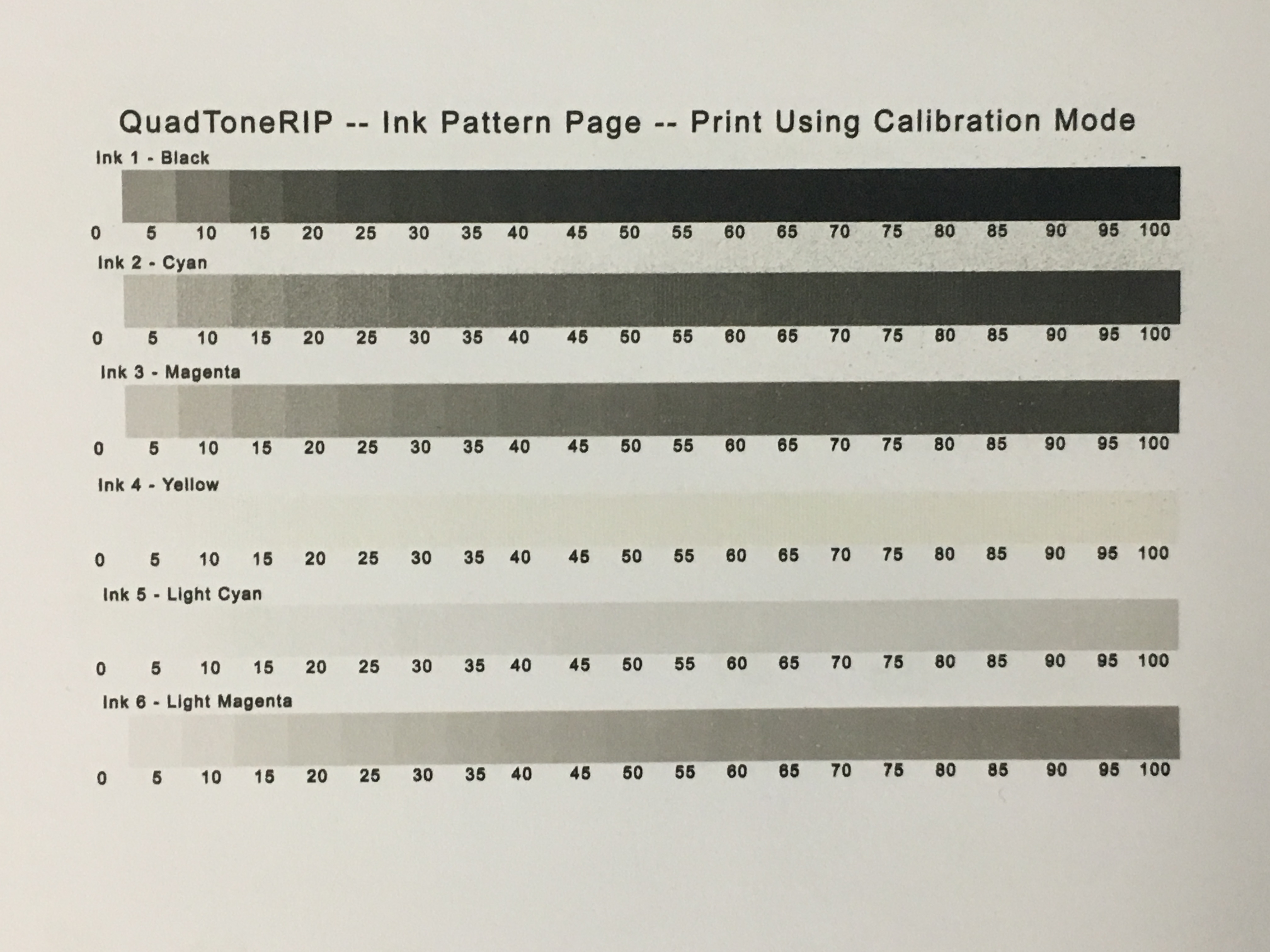
Gerar esse arquivo e incluir as informações corretas é descrito nos tutoriais e instruções que acompanham o QTR. Tudo é feito das informações que são obtidas depois de imprimir alguns alvos como esse, que posteriormente são escaneados e medidos usando um software de retoque digital (Photoshop, Gimp, etc).
Fluxo de Trabalho
Fazer cópias de carbono é um pouco mais complicado que uma impressão normal, mas é bem pouquinho. Ajuda ter uma pequena listinha num pedaço de papel ao lado do computador, principalmente se for como eu e só fizer as cópias de vez em quando.
Abra o seu arquivo de imagem e faça todas as modificações que achar convenientes. Quando o arquivo estiver pronto converta para tons de cinza. Costumo gravar uma cópia específica para a impressão, logo duplico aquele arquivo original com os tratamentos e adiciono o tamanho da cópia pretendida ao seu nome, caso eu faça alguma mudança para aquele tamanho de cópia (unsharp mask etc). A conversão para grayscale é simples, mas o Photoshop precisa estar configurado para trabalhar com o perfil Gamma 2.2 para arquivos em tons de cinza. Caso o arquivo já esteja em tons de cinza, confirme que esse é o perfil utilizado.

Entre no diálogo de impressão do Photoshop e escolha a impressora virtual criada pelo QTR para sua impressora. A partir dali configure tamanho, bordas, etc. Selecione a opção para o Photoshop fazer o gerenciamento de cor, escolha o perfil do QTR de acordo com o acabamento do seu papel (glossy ou matte). Clica em OK e você é jogado para o diálogo de impressão do sistema. Acesse ai as opções do Quad Tone Rip, escolha a curva que você criou estabelecendo os limites de tinta para o seu papel. Escolha a mesma opção de DPI, de movimento da cabeça de impressão (uni ou bi-direcional). Caso necessário, vasculhe as notas que você criou dentro do arquivo da curva, como lembretes dessas opções. Já está, basta imprimir agora.
Papel para cópias de carbono
Meu papel preferido para essa tinta de carbono é o Hahnemuhle Photo Matt Fibre Duo 210gsm. É um papel que se pode imprimir em ambos os lados (útil em postais, por exemplo) e que alcança um preto bem escuro comparado a outros papéis matte. Inksets simples como o meu, só permitem imprimir em papéis matte. Para usar papéis com algum brilho existem inksets mais complicados, mas que também podem ser feitos em casa.
O poder de cobertura do carbono obtido na MIS ou na STS é muito grande, há que se ter cuidado ao criar os limites para não permitir muita tinta no papel. Por exemplo, na minha Epson 1400, o limite default é 30% para todas as tintas, ou seja, a impressora poderia colocar muito mais tinta sobre o papel, mas isso não deixaria a cópia mais escura.
Permitir mais tinta que o necessário também causa problemas de baixa luzes com pouca separação e detalhes. Por outro lado é importante observar as altas luzes do arquivo e ter certeza de que elas estão ali entre os 0% e 5% de tinta, para que fiquem com o branco do papel.
Como a foto acima mostra, esse papel tem um tom ligeiramente quente, que combina com o tom quente da tinta carbono. As duas referências de cinza ajudam também a dar uma noção de quão quente é o preto do carbono. Para efeito de comparação, aqui o arquivo original, apenas em tons de cinza. A cópia ainda tem os detalhes do piso escuro e dos prédios distantes ao fundo.
Um portfoliozinho 13x18cm
Logo que eu terminei de converter a Epson 1400 fiz uns postais e umas cópias pequenas. Devo confessar que o formato 5×7″ é meu predileto ultimamente.
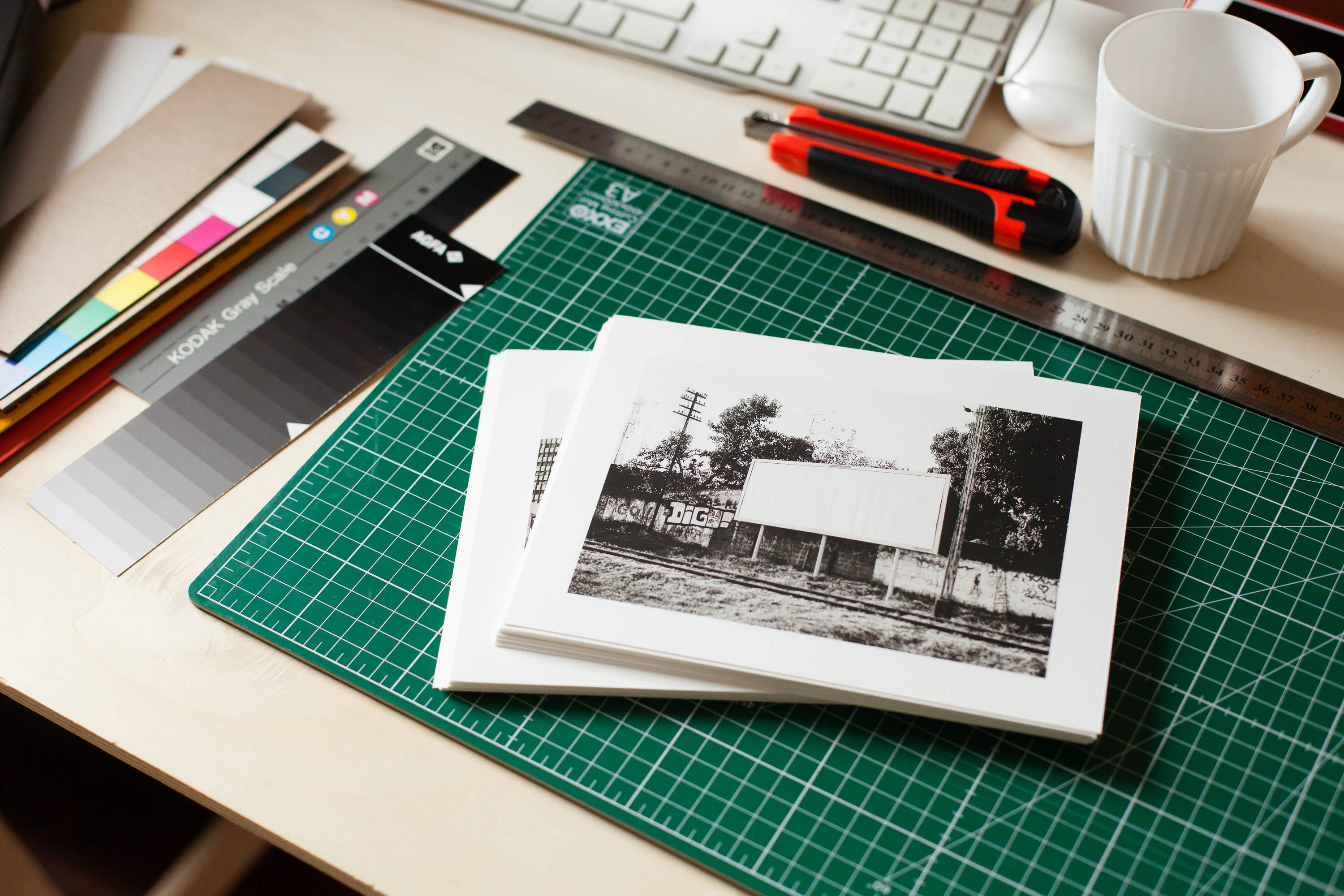
Resolvi então fazer um pequeno portfolio com algumas das imagens mais áridas dos últimos anos no Brasil. É um lugar abandonado e desprovido de pessoas.
 guilhermeMaranhão • refotografia